Instal Windows XP


Windows XP merupakan salah satu dari sistim operasi komputer yang masih sering digunakan sampai saat ini. Terdapat beberapa versi dari Windows XP diantaranya yaitu : windows xp home edition , windows xp professional edition, dan lain-lain. Windows XP  tergolong mudah dan tidak membingungkan dalam penggunaannya karena tampilannya mudah dimengerti oleh pengguna, selai itu Windows XP lebih ringan cara kinerjanya jika dibandingkan dengan sistim operasi windows lainnya. Masalahnya terkadang komputer/ laptop kita terkena virus yang sulit untuk dihilangkan segingga untuk mengatasinya harus meng install ulang Windows XP pada komputer / laptop kita.
Maka dari itu pada postingan kli ini saya akan menjelaskan cara install windows xp. Berikut ini adalah cara mudah install windows xp di sertai dengan gambar:

1. Anda harus menyediakan master windows xp yang ingin Anda install.
2. Masukkan master ke dalam drive pada komputer anda.
3. Kemudian Masuklah ke sistim BIOS komputer Anda untuk mengatur supaya prioritas utama boot adalah CD-Room. Ini bertujuan supaya ketika komputer/ laptop Anda direstart dapat langsung mendeteksi CD master windows XP. Cara pengaturannya yaitu : pilih CD-Room drive pada pilihan First boot priority, dan yang Second boot priority isikan dengan HDD (Hardisk). Kemudian andau save dan restart komputer Anda.
4. Selanjutnya setelah komputer direstart akan muncul tulisan "Press any key to boot from CD..." Anda tekanlan sembarang tombol supaya komputer memproses cd instalasi windows xp tersebut.
Proses Boot CD Master
5. Kemudian akan muncul tampilan windows setup seperti pada gambar berikut ini:
Halaman Windows Setup
  6. Jangan menekan tombol apapun dan tunggu sampai muncul tampilan seperti pada gambar dibawah ini. Terdapat pilihan yaitu pilihan untuk melanjutkan install Windows XP (Enter), pilihan untuk memperbaiki Windows XP (R) , dan pilihan untuk keluar dari setup (F3). Jika ingin melanjutkan penginstallan anda Tekan Enter.
Pilihan Install atau Repair Windows XP

Pilihan Install atau Repair Windows XP
7. Kemudian akan muncul halaman persetujuan. Untuk menyetujui proses Install tekan F8.
Halaman Lisensi Agreement
8. Maka Setelah anda tekan tomol F8 akan menuju ke halaman daftar partisi hardisk. Jika Anda belum pernah partisi hardisk Anda, maka yang tampil hanya drive C: saja. Tetapi jika Anda pernah partisi hardisk anda, maka akan muncul drive selain C:. tergantung berapa partisi yang telah Anda buat.
Halaman List Partisi Hardisk

Halaman List Partisi Hardisk
9. Sebaiknya Untuk install Windows XP Anda memilih drive C: Setelah itu tekan Enter. Jika Anda ingin partisi hardisk tekan tombol C, maka akan muncul seperti gambar berikut.
Halaman Partisi Hardisk

Halaman Partisi Hardisk
10. Ketiklah kapasitas yang ingin Anda buat. Jika kapasitas hardisk 80 GB dan Anda ingin membuat 2 partisi maka tulislah dalam satuan MB bukan GB.

11. Jika anda sudah yakin dengan partisi yang anda buat, tekanlah Enter. Sehingga akan muncul tampilan seperti gambar berikut ini:
Pilihan Format Hardisk

Pilihan Format Hardisk
12. Terdapat pilihan Format the partition using the NTFS file system (Quick) dan Format the partition using the NTFS file system. Pilih salah satu kemudian anda tekan Enter sehingga akan muncul seperti berikut ini:
Pilihan Lokasi Install Windows XP

Pilihan Lokasi Install Windows XP
13. Akan tampil pilihan drive yang akan Anda install Windows XP. Pilihlah drive C:. lalu  tekan Enter maka komputer akan melakukan format drive C:. Seperti pada gambar berikut:
Proses Format Hardisk Drive C:

Proses Format Hardisk Drive C:
 14. Sesudah proses pemformatan selesai, komputer akan mentransfer data dari CD master ke hardisk komputer, tepatnya di drive C:. Seperti pada gambar dibawah ini
Proses Copy dari CD Master ke Hardisk
 15. Selanjutnya komputer akan merestart sendiri. Jika ingin lebih cepat tekan Enter.
Restart Komputer

Restart Komputer
 16. Jangan menekan tombol apapun sampai muncul tampilan logo Windows XP. Seperti pada gambar berikut ini:
Logo Windows XP

Logo Windows XP
 17. Langkah selanjutnya melakukan pengaturan sistem operasi.
Proses Install Windows XP

Proses Install Windows XP
 18. Lanjutkan dengan pengaturan pada Custimize dan Details tekan Next.
Halaman Seting Bahasa dan Regional

Halaman Seting Bahasa dan Regional
 19. Pada kolom nama dan organisasi anda isi terserah anda, klik Next.
Halaman Nama dan Organisasi

Halaman Nama dan Organisasi
20. Kemudian akan muncul halaman registrasi. Anda masukkan serial number windows xp. Biasanya tercantum pada cover Master CD. Kemudian anda klik Next.
Halaman Registrasi

Halaman Registrasi
21. Jika registrasi berhasil maka akan muncul halaman Admin dan password isi sesuai dengan keinginan anda, dapat juga di kosongi. Selanjutnya anda klik next maka akan muncul halaman tanggal dan waktu. Zona waktu pilihlah GMT+7.
Zona Waktu

Zona Waktu
22. Jika sudah maka akan muncul seperti berikut ini.
Proses Install

Proses Install
23. Tunggulah beberapa saat hingga muncul seperti pada gambar berikut.
Halaman Seting Network

Halaman Seting Network

24. Pilih Typikal setting kemudian klik Next maka akan tampil seperti berikut.

Pilihan Koneksi Domain

Pilihan Koneksi Domain
25. Selanjutnya akan muncul halaman Display Setting. Klik OK.
Adjust Screen

Adjust Screen
27. Akan memunculkan tampilan optimal pada komputer Anda, kemudian anda pilih OK.

Seting Resolusi Monitor

Seting Resolusi Monitor
28. Kemudian akan tampil logo windows xp.
Gambar Logo Windows XP

Gambar Logo Windows XP
29. Belum selesai Anda perlu mengatur beberapa setingan lagi untuk mengaktifkan windows xp. Anda tinggal menekan Next sampai muncul ucapan welcome pada layar monitor.
Halaman Welcome

Halaman Welcome
30. Instal windows xp sudah selesai, anda tinggal menginstall driver perangkat pendukung windows xp lainnya.
Halaman Desktop Windows XP

Halaman Desktop Windows XP

Referen :
- id.wikipedia.org
- http://sistemoperasikomp.blogspot.co.id


Baca Juga :
- Tutorial Instal Windows 7
- Tutorial Instal Windows 8

Tutorial Instalasi Windows 8.1

Tutorial Instalasi Windows 8.1


Sebelumnya, atur pengaturan BIOS agar memilih DVD atau perangkat USB seperti flashdisk sebagai media utama saat booting. Jika Anda tidak tahu caranya, maka carilah di internet sesuai merek komputer, karena biasanya setiap merek dan tipe memiliki tampilan BIOS yang berbeda.
Masukkan DVD atau flashdisk yang berisi file instalasi Windows 8.1 tadi. Restart komputer. Lalu muncullah perintah ini: tekan tombol apa pun untuk memulai proses instalasi.

Sesuaikan semua pilihan seperti pada gambar [disarankan]. Lalu klik Next.

Klik Install Now.

Centang persetujuan. Lalu klik Next.


Pilihan "Upgrade" hanya untuk meningkatkan versi Windows, misalnya dari Windows 7 ke Windows 8.1. Sedangkan "Custom" sama fungsinya dengan "Upgrade", namun yang berbeda adalah "Custom" lebih 'menyegarkan' dan berguna bagi yang tidak memiliki versi Windows sebelumnya. Pilih Custom[disarankan]

Lalu pilih partisi mana yang akan menjadi partisi sistem (berisi files sistem). Biasanya adalah (C:).
*Sementara ini, jangan menyesuaikan instalasi sesuai gambar di bawah.

Lalu klik Format pada partisi yang sudah Anda pilih. Jangan klik Format jika Anda memilih "Upgrade". Kemudian klik Next.
Proses instalasi Windows 8.1 sedang berlangsung. Setelah itu, komputer akan dengan sendirinya restart.


Ketika komputer akan menyala, buka BIOS dan ganti semua pengaturan yang telah diubah tadi kedefault.
Lalu penyiapan dimulai. Tunggu sampai selesai.


Pada proses seperti ini, komputer akan restart berkali-kali dengan sendirinya. Itu normal. Lalu muncul pengaturan ini, pilih warna yang Anda sukai dan buat nama PC.


Pilih salah satu dari "Express settings" (pengaturan default) dan "Custom settings" (pengaturan yang dapat Anda sesuaikan sekarang). Jika Anda ragu, maka pilih "Express settings", dan Anda dapat mengatur pengaturannya nanti.

Jika Anda memilih "Custom settings", aturlah sesuai kebutuhan Anda.
Pilih Create a local account.
Isi formulir akun lokal seperti gambar di bawah ini:
*Nama akun tidak boleh sama dengan nama PC.
Jika sudah, klik Finish.
Setelah itu, tunggu beberapa menit saat Anda melihat ini:
Setelah menunggu, Anda akan dialihkan ke Start screen secara otomatis.

Tutorial Instal Windows 7 Mudah

Tutorial Instal Windows 7 Mudah
Artikel tutorial kali ini berisi tentang bagaimana cara menginstall (ulang) windows 7 pada komputer maupun laptop. Seperti yang kita ketahui bahwa windows 7 merupakan salah satu sistem operasi windows yang sangat populer saat ini.
Windows 7 sendiri dirilis untuk umum pada tahun 22 Oktober 2009. Meskipun terdapat versi yang lebih baru yaitu windows 8 dan windows 10, windows 7 tetap banyak di gemari oleh banyak orang.


Saya membuat artikel ini untuk membantu teman-teman yang belum tahu betul mengenai bagaimana cara menginstall windows 7 dengan baik dan benar.
Artikel ini saya tulis sebaik mungkin agar anda dapat memahami betul setiap langkah yang saya jelaskan. Oh ya, jangan lupa untuk mempersiapkan hal-hal berikut ini :
  • Siapkan DVD Windows 7 terlebih dahulu, karena kita akan belajar menginstall windows 7 dari DVDROM.
  • Setting BIOS agar booting dari CD/ DVD.
  • Backup data-data penting terlebih dahulu
  • Apakah yang anda install adalah laptop ? Jika iya, saya sarankan colokkan charger laptop anda segera. Jangan sampai laptop kehabisan daya pada saat proses instalasi karena akan berdampak buruk pada laptop itu sendiri.
  • Siapkan camilan dan minuman karena artikel yang saya buat ini agak panjang hehehehe.

Umumnya komputer/ laptop biasanya booting pertama kali dari HDD. Maka dari itu, anda perlu mengaturnya terlebih dahulu agar booting pertama kali melalui CD/ DVD.


Nyalakan atau restart komputer/ laptop anda, kemudian tekan tombol DEL (Delete). Biasanya untuk masuk ke menu BIOS, tombol yang paling umum digunakan adalah DEL, F1, F2, atau Fn+F2, tergantung manufacturer laptop/ motherboard anda.


Akan muncul tampilan menu BIOS seperti gambar di bawah ini. Setelah itu, pindah ke tab Boot dengan menggunakan tombol ◄ ►.
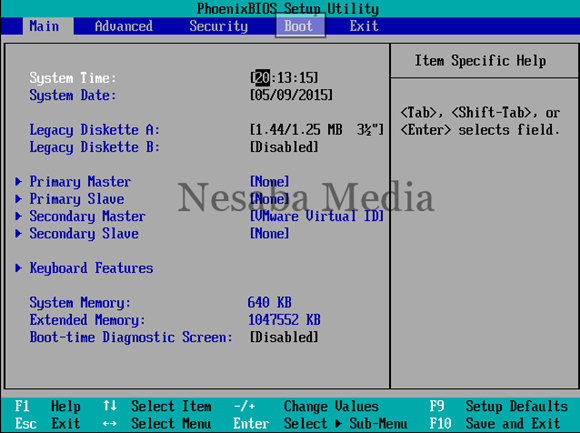


Anda akan melihat tampilan seperti dibawah ini. Seperti yang anda lihat pada gambar berikut, bahwa device yang berada di urutan teratas adalah HDD. Jadi komputer/ laptop anda akan melakukan booting pertama kali dari HDD


Agar bisa booting dari CD/ DVD, anda perlu menempatkan CD-ROM Drive berada di urutan teratas. Caranya dengan memilih CD-ROM Drive, kemudian geser menggunakan tombol +/- sampai berada di urutan teratas seperti gambar berikut.


Jangan lupa untuk memasukkan DVD Windows 7 nya pada DVDROM. Kemudian tekan F10 untuk menyimpan hasil setting sekaligus keluar dari menu BIOS.


Tidak semua komputer/ laptop memiliki jenis BIOS yang sama. Bisa jadi BIOS yang anda gunakan juga tidak sama dengan yang saya gunakan pada tutorial kali ini.
Baiklah, setting BIOS agar booting dari CD/ DVD selesai. Sekarang waktunya instalasi windows 7. Menginstall windows 7 tidaklah sulit, silakan ikuti langkah-langkah berikut ini dengan seksama .
Langkah pertama, tekan sembarang tombol untuk memulai instalasi.


Silakan pilih Indonesian (Indonesia) pada Time and currency format. UntukLanguage to install dan Keyboard or input method biarkan default. Kemudian pilih Next.


Untuk memulai instalasi windows 7. Pilih Install now.


Centang I accepted the license terms, kemudian pilih Next.


Saya anggap anda saat ini sedang belajar menginstall sistem operasi windows 7 untuk pertama kalinya. Jadi, silakan pilih Custom (advanced).


Langkah selanjutnya yaitu mempartisi ruang harddisk. Pilih Drive options (advanced) > New. Lalu tentukan ukuran partisi/ drive tersebut. Kemudian pilihApply jika sudah selesai.


Pilih OK untuk pembuatan system files windows atau yang biasa disebut system reserved partition saja.


Silakan buat 2 partisi dengan cara yang sama seperti langkah nomor 6. Sebenarnya, berapa banyak partisi tergantung selera masing-masing. Pada tutorial kali ini, saya hanya membuat 2 partisi.


Silakan pilih Disk 0 Partition 2 sebagai lokasi instalasi windows. Kemudian pilihNext. Sebenarnya, anda bisa memilih lokasi instalasi dimana saja, tapi saya sarankan anda letakkan di Disk 0 Partition 2.


Proses instalasi windows 7 berlangsung. Proses ini memakan waktu kurang lebih 20 menit. Selama
proses berlangsung, komputer akan reboot/ restart dengan sendirinya beberapa kali.


Jangan tekan tombol apapun pada keyboard! Hal tersebut akan menyebabkan anda mengulangi proses instalasi dari awal.


Langkah selanjutnya yaitu memasukkan nama pengguna dan nama komputer. Kemudian pilih Next


Langkah berikutnya yaitu membuat password untuk akun Windows. Saran saya, buatlah password yang kuat dengan kombinasi angka dan simbol. Sedangkan untuk password hint, isikan kata atau kalimat yang membantu anda mengingat password akun anda. Jika anda tidak ingin menambahkan password pada akun anda, biarkan saja kosong. Kemudian pilih Next.


Silakan masukkan product key windows 7, kemudian pilih Next. Jika tidak mempunyai product key, anda bisa lewati langkah berikut ini tanpa memasukkan product key. Tetapi, tanpa aktivasi product key, anda hanya dapat menggunakan Windows 7 selama masa trial (30 hari). Selanjutnya pilih Next


Untuk Windows Update, silakan pilih Ask me later. Anda bisa memilih Use recommended settings jika DVD windows 7 yang anda miliki original. Tetapi jika tidak, saya sangat menyarankan pilih Ask me later.


Untuk Time zone/ zona waktu. Pilih (UTC+07:00) Bangkok, Hanoi, Jakarta.


Langkah berikutnya yaitu menentukan lokasi jaringan. Silakan pilih Public Network.


Jika anda menambahkan password untuk akun anda seperti pada langkah no. 13. Anda harus memasukkan password terlebih dahulu untuk masuk ke layar dekstop. Kemudian pilih Next.


Well ! Proses instalasi windows 7 selesai. :)


Selain menginstall melalui DVDROM, anda juga bisa menginstall windows 7 dengan USB flashdisk dengan cara menjadikannya bootable flashdisk terlebih dahulu. Cara menginstallnya pun tidak jauh berbeda dengan menginstall melalui DVDROM.

Semoga Bermanfaat


sumber : http://www.nesabamedia.com/2015/05/tutorial-cara-menginstal-windows-7.html